[tintuc]

Theo kinh nghiệm của nhiều người sử dụng, một số các thiết bị sử dụng hệ điều hành Android di động nhận thấy có vài lỗi không bình thường làm ảnh hưởng đến trải nghiệm của người dùng. Một trong những phiền toái của nền tảng này nhận được nhiều phản hồi của người dùng về tốc độ duyệt Internet kém trên cả 2 hình thức kết nối là WiFi và kết nối di động (3G).
Tuy nhiên, việc tốc độ kết nối Internet giảm có thể xảy ra do một số các yếu tố tác động như đường truyền yếu hoặc tắt ngẽn, lỗi về phần cứng hay phần mềm của thiết bị hoặc đơn giản là do thông số kỹ thuật của thiết bị. Vì vậy, rất khó để xác định được nguyên nhân chính gây nên hiện tượng trên.
Mặc dù vậy, nếu như bạn đang sử dụng kết nối Internet có tốc độ nhanh nhưng khi sử dụng thiết bị để kết nối và sử dụng mà cảm thấy quá chậm thì Internet Speed Master là công cụ mà bạn nên sử dụng.
Hướng dẫn cách tăng tốc mạng WiFi, 3G và 4G trên điện thoại Android

Internet Speed Master là một công cụ tinh chỉnh nhỏ, bao gồm một số các bản vá lỗi một số tập tin hệ thống trên Android nhằm tăng tốc độ kết nối WiFi, 3G và 4G trong cấu hình TCP/IP
Công cụ này được thiết kế chủ yếu để làm việc trên các thiết bị Android đã root, nhưng người dùng bình thường vẫn có thể sử dụng công cu này (tuy nhiên sẽ không có hiệu năng cao so với các thiết bị đã root).
Sau khi cài đặt, bạn khởi động Internet Speed Master, cửa sổ đầu tiên của ứng dụng sẽ hỏi bạn về thiết lập ghi nhớ, bạn hãy lựa chọn và nhấn ‘Allow để xác nhận’
Hướng dẫn cách tăng tốc mạng WiFi, 3G và 4G trên điện thoại Android

Giao diện người dùng của Internet Speed Master khá đơn giản, hoàn toàn không có bất kỳ các tùy chọn thiết lập nào. Để bắt đầu, bạn chỉ cần nhấn 'Apply patch’ và các tập tin cần thiết sẽ được sửa đổi trong một vài giây. Nếu muốn, bạn có thể khôi phục lại bằng tùy chọn ‘Restore’
Hướng dẫn cách tăng tốc mạng WiFi, 3G và 4G trên điện thoại Android

Với người sử dụng thiết bị Android chưa root, tùy chọn ‘Apply Patch’ sẽ bị vô hiệu hóa, và bạn phải nhấn vào ‘Improve Internet Connection’ để cho phép công cụ làm việc.
Hướng dẫn cách tăng tốc mạng WiFi, 3G và 4G trên điện thoại Android

Nếu muốn, bạn có thể khôi phục lại bằng tùy chọn ‘Restore’
Hướng dẫn cách tăng tốc mạng WiFi, 3G và 4G trên điện thoại Android


Trong quá trình thử nghiệm, người viết đã không nhận thấy bất kỳ cải thiện tốc độ tải về nào trên thiết bị. Tuy nhiên, tốc độ tải lên được nâng cao đáng kể, từ 460KB đến 770KB. Bạn có thể tải về Internet Speed Master từ Play Store hay tại liên kết này.
[/tintuc]

[tintuc]

Với tính năng “Guide Access” trong hệ điều hành iOS, bạn có thể ngăn không cho người khác thoát khỏi ứng dụng đang mở cũng như không thể truy xuất những “vùng cấm” đã thiết lập trên màn hình.
Hệ điều hành di động iOS dành cho các thiết bị như iPhone, iPad hay iPod của Apple từ phiên bản 6.0 trở về sau có một tính năng tên là “Guide Access”, cho phép người dùng thiết lập sự riêng tư trên thiết bị đối với người khác.
Ở chế độ khóa, một vùng màn hình cảm ứng của thiết bị sẽ bị vô hiệu hóa. Tính năng này còn đặc biệt thích hợp cho các bậc cha mẹ khi muốn trẻ con chỉ sử dụng một ứng dụng được cho phép và phải cần đến sự giúp đỡ của người lớn khi muốn thay đổi hay mở một ứng dụng khác.

Bật tính năng “Guide Access”

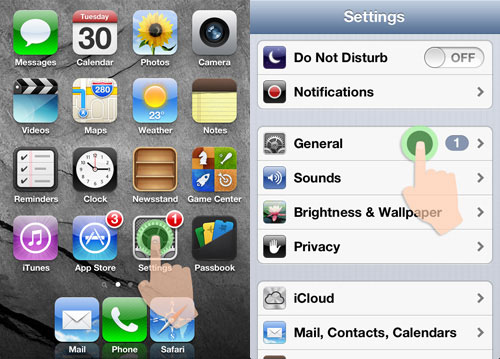
Để kích hoạt tính năng “Guide Access” trong thiết bị iOS, vào mục Settings và chọn General.
Vô hiệu hóa một vùng màn hình cảm ứng trên thiết bị iOS
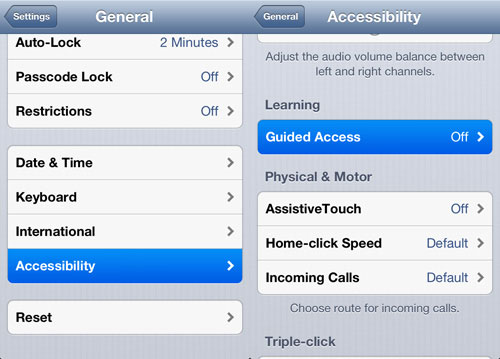
Sau đó, cuộn xuống phía dưới và chọn Accessibility. Tiếp tục cuộn xuống và chọn “Guide Access”.
Vô hiệu hóa một vùng màn hình cảm ứng trên thiết bị iOS
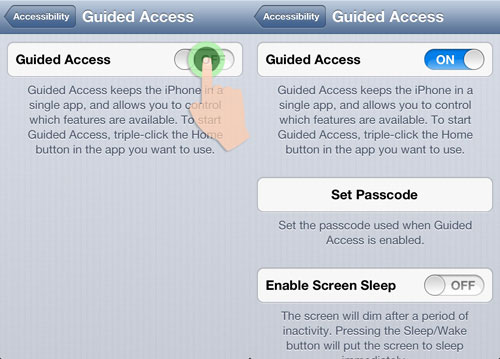
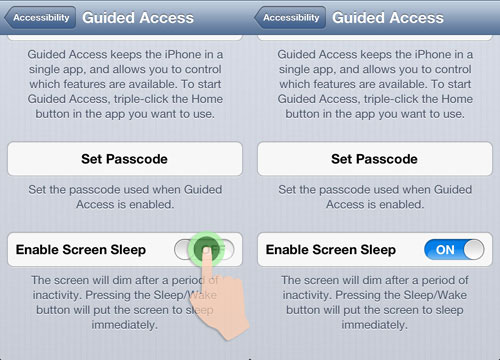
Kích hoạt tính năng này bằng cách chuyển sang ON.
Vô hiệu hóa một vùng màn hình cảm ứng trên thiết bị iOS
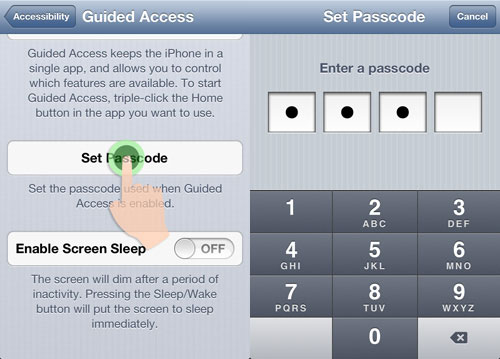
Bạn có thể đặt mật mã để kích hoạt tính năng “Guide Access”. Khi đó, chỉ những ai biết mật mã mới có thể truy xuất vào thiết lập “Guide Access”.
Vô hiệu hóa một vùng màn hình cảm ứng trên thiết bị iOS

Vô hiệu hóa một vùng màn hình

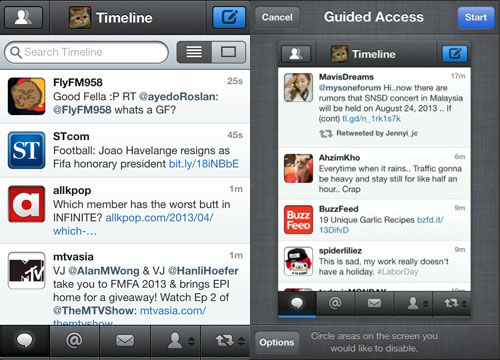
Để vô hiệu hóa một vùng nào đó trên màn hình cảm ứng thiết bị iOS, trước hết hãy chọn và chạy một ứng dụng. Khi ứng dụng đang được mở, hãy nhấn nút Home liên tiếp 3 lần và bạn sẽ được chuyển sang màn hình thiết lập chế độ “Guide Access”.
Vô hiệu hóa một vùng màn hình cảm ứng trên thiết bị iOS
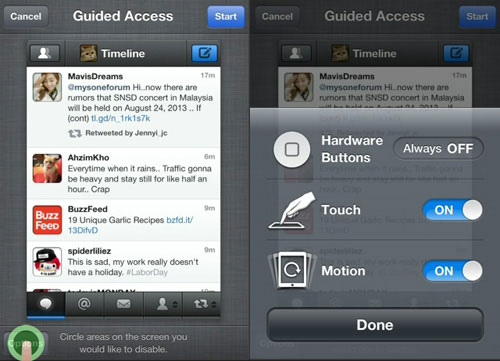
Ở góc dưới bên trái màn hình, nhấn nút Option để xuất hiện trang mà bạn có thể thiết lập một số tùy chọn. Nếu tắt tùy chọn “Touch”, toàn bộ màn hình cảm ứng của thiết bị sẽ bị vô hiệu hóa. Còn nếu tắt tùy chọn “Motion”thì thiết bị của bạn sẽ bị khóa hiển thị hoặc là ở chế độ Portrait hoặc là Landscape tùy thuộc vào ứng dụng.
Vô hiệu hóa một vùng màn hình cảm ứng trên thiết bị iOS
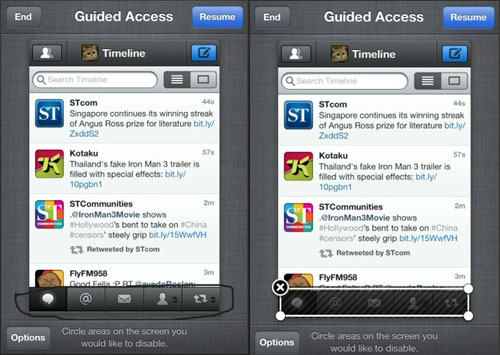
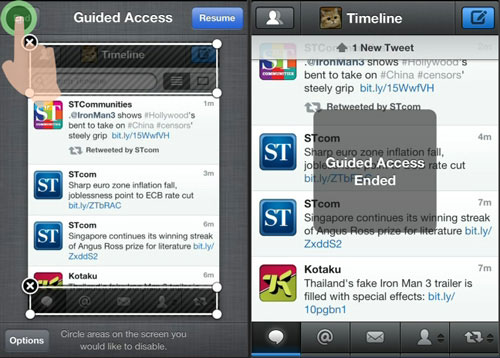
Để vô hiệu hóa chỉ những vùng cần thiết trên màn hình, bạn có thể vẽ một vòng bao quanh vùng cần thiết lập. Hãy đảm bảo là điểm bắt đầu và điểm kết thúc của vùng giao với nhau. Sau đó, vùng cần thiết lập sẽ tự động được chọn. Bạn cũng có thể vẽ nhiều vòng cho các vùng khác.
Vô hiệu hóa một vùng màn hình cảm ứng trên thiết bị iOS
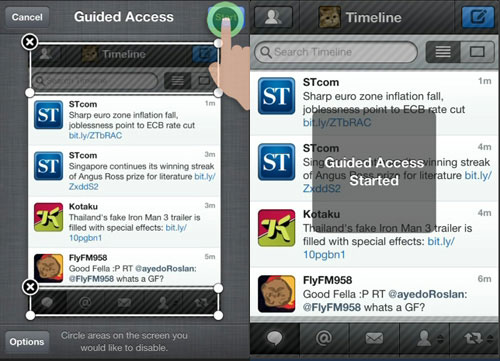
Sau đó hãy nhấn nút Start ở góc trên bên phải màn hình. Giờ đây, phần màu xám của màn hình đã bị vô hiệu hóa, điều này cũng có nghĩa là các biểu tượng trong vùng này không thể chọn được. Chỉ còn vùng ngoài màu xám là hoạt động được.
Vô hiệu hóa một vùng màn hình cảm ứng trên thiết bị iOS

Tắt tính năng “Guide Access”

Muốn kết thúc chế độ “Guide Access”, hãy nhấn nút Home 3 lần. Máy sẽ hỏi mật mã mà lúc trước bạn đã đặt, hãy nhập lại mật mã đó để vào trang “Guide Access” và nhấn End.
Vô hiệu hóa một vùng màn hình cảm ứng trên thiết bị iOS

Lưu ý

Trong chế độ “Guide Access” có một tùy chọn tên là “Enable Screen Sleep”. Nếu bạn tắt tùy chọn này khi chế độ “Guide Access” được kích hoạt, nút Power phía trên thiết bị sẽ không hoạt động nữa. Màn hình thiết bị sẽ luôn luôn sáng dẫn đến mau hết pin. Để khắc phục tình trạng này, bạn phải bật tùy chọn “Enable Screen Sleep” sang chế độ ON.
Vô hiệu hóa một vùng màn hình cảm ứng trên thiết bị iOS
Khi sử dụng ở chế độ “Guide Access”, nút Home trên thiết bị iOS sẽ không hoạt động bình thường. Điều này có nghĩa là bạn không thể thoát khỏi ứng dụng đang mở bằng cách nhấn nút Home một lần như thông thường vì bạn đã bị khóa trong ứng dụng này. Để thoát khỏi chế độ “Guide Access”, bạn có thể nhấn nút Home liên tục 3 lần.


Theo VNEXPRESS
[/tintuc]

[tintuc]

Real APK Leecher là phần mềm cho phép bạn download file apk từ máy PC một cách dễ dàng, ít thao tác nhất. Ngoài ra, phần mềm còn mang đến cho bạn một số chức năng thú vị khác, như kiểm tra phiên bản phần mềm của file apk có sẵn trong máy,... Xin giới thiệu đến các bạn phiên bản mới nhất của Real APK Leecher.


Real APK Leecher v1.2.3
 
[IMG]
 
Cập nhật phiên bản 1.2.3
  • Thêm chức năng fake carrier (lựa chọn SIM Operator Numberic trong Option)
  • Hỗ trợ xóa file apk
  • Thêm chức năng "Pin this program to taskbar"
Một số phần mềm có sự giới hạn về nhà mạng. Trên máy Android, bạn phải root máy, cài Market Enabler để fake carrier mới download được. Nhưng giờ bạn có thể download được những phần mềm như thế này bằng Real APK Leecher. Vào Option và chọn SIM Operation Numberic (SON) (để trống nếu bạn không cần chức năng này). SON được tính theo công thức: SON = MCC + MNC. Ví dụ như T-Mobile có MCC là 310, MNC là 260 thì SON là 310260. Đây là danh sách MCC & MNC.

Cập nhật phiên bản 1.1.9
  • Hỗ trợ download theo ngôn ngữ, khu vực. Tức là các bạn có thể download các apps tiếng Hàn, Nhật... vô tư (lựa chọn ngôn ngữ, khu vực trong Option)
Phiên bản 1.1.8 có gì mới?
  • Quét file apk trong 1 folder để kiểm tra phiên bản của nó và phiên bản hiện tại trên Google Play
  • Rename từng file apk
  • Rename tất cả file apk trong folder với format sẵn
  • Tải file apk với tùy chọn tên file theo format sẵn
  • Copy liên kết đến app trên Google Play
  • Tìm kiếm app liên quan đến app đang được chọn
  • Sửa lỗi download với app có tên chứa kí tự ":"
  • Thêm chức năng kiểm tra phiên bản phần mềm
Cách sử dụng
Real APK Leecher là phần mềm được mình viết bằng Java với tính năng chính là cho phép download trực tiếp file apk từ Google Play về máy tính. Cách sử dụng phần mềm khá dễ dàng. Mình chia thành các bước như sau:

1. Cấu hình
[IMG]

Bạn cần cung cấp 1 số thông tin để phần mềm có thể hoạt động được. Các thông tin cần thiết bao gồm 1 tài khoản Gmail mà được dùng làm tài khoản chính trên 1 máy Android. Và device id của máy đó. Các bạn có thể có được device id của máy bằng cách gõ *#*#8255#*#*trên máy.

[IMG]

Như bạn thấy trên hình minh họa, device id của máy là dãy số được gạch chân, không bao gồm "android-". Nếu bạn làm như trên mà không được, hãy lên Google Play, search phần mềm Device ID và cài vào. Nó sẽ giúp bạn làm điều đó. Ngoài ra còn 1 số thông số khác như số app hiển thị sau mỗi lần tìm kiếm (number record to show), folder mặc định cho việc scan và chứa app được download về, format mặc định của tên file khi download về ... Bạn có thể cung cấp thêm hoặc để mặc định.

2. Download app từ Google Play
Rất đơn giản, gõ từ khóa tìm kiếm rồi Enter, kết quả tìm kiếm sẽ được hiển thị ở bảng phía dưới. Chọn app mà bạn muốn download, chuột phải chọn Download this app. Thế là xong.

[IMG]

3. Scan phiên bản của folder apk trong máy tính
Đây là tính năng mình mới cập nhật ở phiên bản 1.1.8. Chức năng này giúp bạn dễ dàng kiểm tra cập nhật của toàn bộ file apk bạn có.
Bấm chuột phải chọn Scan Existing Folder, chọn folder bạn muốn scan và chờ kết quả.

[IMG]

Ngoài ra, bạn có thể rename từng file trong folder bằng cách kích đúp 2 lần vào tên file, hoặc bạn cũng có thể rename toàn bộ file bằng cách chọn Edit -> Rename All, chọn format bạn muốn -> Rename.

***Một số lưu ý:
- Real APK Leecher được viết bằng Java nền yêu cầu máy bạn phải được cài Java Runtime Environment(JRE) hoặc JDK. Nếu bạn gặp trục trặc trong quá trình khởi động phần mềm, vui lòng tải về và cài đặt phiên bản mới nhất của JRE (JDK) tại đây.
- Folder lib là folder chứa các file thư viện, vì vậy bạn không được xóa hay di chuyển chúng.
- Yêu cầu tài khoản Gmail là điều bắt buộc để bạn có thể download app trên Android Market. Mình không hề có ý thu thập bất kì thông tin gì của bạn.
- Hoan nghênh mọi ý kiến đóng góp, report lỗi phần mềm của các bạn. Các bạn có thể comment trong topic, hoặc liên hệ trực tiếp qua email : devteam@nhatcuong.com, hoặc để lại comment trên blog của mình.
- Use as your own risk!

Lời cuối xin cảm ơn tác giả của android-market-api Tim Strazzere cho thư viện vô cùng có ích mà mình sử dụng cho tool này.

Link download:  http://www.mediafire.com/?9a1jh7b91960l6f
[/tintuc]