[tintuc]

Adblock Plus là phần mền được phát triển dành riêng cho Google Chrome, nó sẽ ngăn chặn những quảng cáo luôn xuất hiện trên trình duyệt bạn đang dùng điều này sẽ tăng tốc độ trình duyệt và giảm tiền cước sử dụng xuống thấp hơn. Nó bao gồm danh sách lọc EasyList, và liên tục cập nhật và sử dụng Adblock Plus phiên bản mới nhất. 
- Đầu tiên, các bạn truy cập vào địa chỉ sau:
https://chrome.google.com/webstore/detail/adblock-plus/cfhdojbkjhnklbpkdaibdccddilifddb
- 1 bảng thông báo xuất hiện, bạn làm theo thứ tự các hình bên dưới nhé


hoặc là tiếng anh là thế này nhá


Được như hình bên dưới là ok nhé


- Chúc bạn thành công


[/tintuc]

[tintuc]
Hướng dẫn cài đặt TeamViewer

Thao tác trình tự các bước sau:

- Khởi động tập tin TeamViewer6_Setup.exe, hiện:


- Đánh dấu chọn mục Install để cài đặt (Chọn mục Run để chạy ngay mà không cần cài đặt). Nhắp nút Next, hiện:


- Đánh dấu chọn mục personal / non-commercial use (dùng với mục đích cá nhân / phi thương mại). Nhắp nút Next, hiện:


- Đánh dấu chọn vào hai mục I accept ,,, và I agree ... để đồng ý với các quy định của nhà sản xuất. Nhắp nút Next, hiện:


- Mỗi lần khởi động và sử dụng phần mềm, thì password được kết sinh như thế nào. Bạn có 2 lựa chọn

+ No (default): Tạo password ngẫu nhiên cho mỗi lần sử dụng
+ Yes: Tạo password mặc định

Ở đây chúng ta nên chọn lựa chọn No(default) và click Finish. TeamViewer6_Setup bắt đầu cài đặt

Sau khi cài đặt xong, ta có giao diện TeamViewer như sau:

[/tintuc]

Nếu bạn cảm thấy Facebook ảnh hưởng quá nhiều tới cuộc sống riêng tư của mình và muốn xóa bỏ toàn bộ dấu vết của bạn trên Facebook, hãy làm theo hướng dẫn dưới đây.

Các bước xóa bỏ tài khoản Facebook vĩnh viễn:

+ Bước 1: Đăng nhập vào tài khoản Facebook của bạn.
+ Bước 2: Truy cập tại đây.
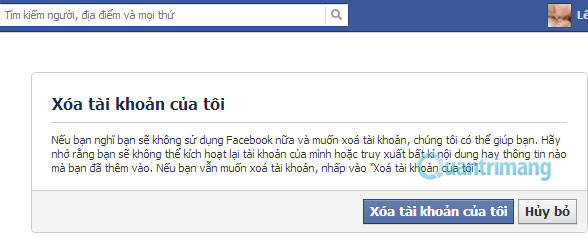
+ Bước 3: Bấm vào "Xóa tài khoản của tôi" (Delete my account).
Cách xóa tài khoản Facebook vĩnh viễn
Xác nhận lại việc xóa tài khoản Facebook
Cách xóa tài khoản Facebook vĩnh viễn
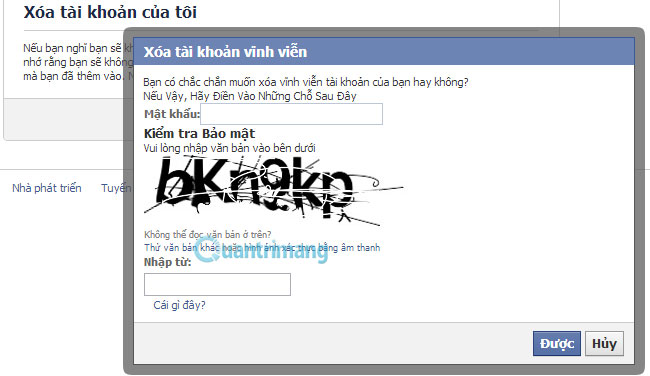
Nhập mật khẩu đăng nhập Facebook và mã Captcha để hoàn tất
+ Bước 4: Nhập mật khẩu đăng nhập tài khoản Facebook của bạn và điền đoạn mã xác nhận (Captcha) vào ô vuông rồi bấm nút "Được" (Okay) để chuyển sang bước tiếp theo.
+ Bước 5: Sau khi hoàn thành 4 bước bên trên là bạn đã tạm thời khóa tài khoản Facebook của mình. Để xóa bỏ tài khoản Facebook vĩnh viễn và đảm bảo không thể khôi phục lại, tuyệt đối không được đăng nhập lại hoặc sử dụng bất kỳ chức năng nào của Facebook có liên quan tới tài khoản đang tạm khóa trong vòng tối thiểu 14 ngày.
Cụ thể, bạn sẽ không được sử dụng các ứng dụng Facebook trên smartphone hoặc chạy các ứng dụng và game có truy xuất tới tài khoản Facebook của bạn trong tối thiểu 14 ngày trước khi Facebook của bạn bị xóa vĩnh viễn.
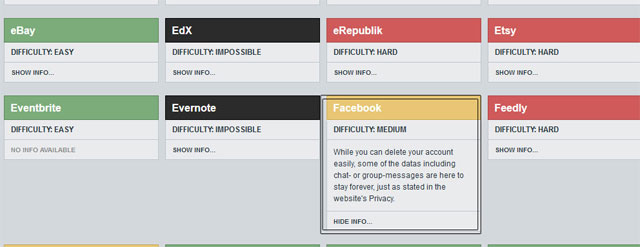
Ngoài các bước trên đây, bạn có một cách nhanh chóng xóa tài khoản Facebook là truy cập trangjustdelete.me, sau đó chọn vào tab Facebook. Justdelete.me sẽ đưa bạn đến ngay cửa sổ xóa tài khoản của Facebook. Lưu ý là với Facebook, bạn có thể dễ dàng xóa tài khoản, nhưng một số dữ liệu gồm có chat hoặc tin nhắn nhóm ở lại Facebook mãi mãi. Tại sao thế? Bởi đơn giản đó là chính sách riêng tư của Facebook.
Cách xóa tài khoản Facebook vĩnh viễn

Một số lưu ý:

Nếu trong vòng 14 ngày kể từ ngày bạn tạm khóa Facebook mà có thực hiện đăng nhập hoặc bất cứ thao tác nào liên quan tới tài khoản Facebook của bạn, khi đó tài khoản đang tạm khóa được khôi phục trở lại.
Để tránh tình trạng vô tình sử dụng Facebook, bạn nên đăng xuất tài khoản Facebook trên các thiết bị di động như smartphone và máy tính bảng. Ngoài ra, bạn nên xóa bỏ dữ liệu được trình duyệt web lưu lại (cache, password....) để tránh trường hợp đăng nhập vào Facebook ngoài ý muốn.

Trong bài hôm trước mình đã hướng dẫn cách upload swf sử dụng host của fileden nhưng có vẻ như host đó đã không còn hoạt động mấy hôm nay. Bởi vậy nên mình tìm kiếm một số host khác thì thấy swfcabin.com có vẻ cho up khá tiện lợi.

Đầu tiên bạn truy cập trang :


Giao diện upload:


- Nhập Title bất kỳ cho file SWF

- Chọn Chosse File : Tìm đến file swf cần Upload
- Nhấn vào Publish Swf để tải lên.

Sau khi ấn tải lên :


- Copy lấy địa chỉ swf được khoanh trong ô mầu đỏ.
- Đây chính là link flash gốc bạn cần: 


http://www.swfcabin.com/swf-files/1378363368.swf

Để Embed tới website, blog bạn chỉ cần đặt code màu đỏ đó vào URL SWF  dưới sau đó chỉnh lại width vớiheight là được

<embed src="URL SWF" width="528px" height="150px"></embed>

Hướng dẫn đổi mật khẩu WiFi modem FPT loại TP-Link
Đổi pass wifi
Mình xin hướng dẫn các bạn cách đổi mật khẩu WiFi TP-Link bằng hình ảnh

Hướng dẫn đổi mật khẩu WiFi modem FPT loại TP-Link

Mỗi khách hàng đăng ký 1 đường truyền Internet mới của FPT sẽ được FPT trang bị miễn phí 1 modem wifi 1 cổng hoặc modem wifi 4 cổng nhãn hiệu TP-Link.
Các bạn cách đổi mật khẩu WiFi TP-Link bằng hình ảnh như sau:
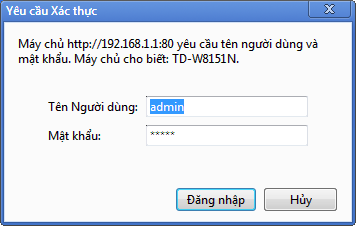
Bạn truy cập đường link sau: http://192.168.1.1
Tên truy cập: admin
Mật khẩu: admin
Khung đăng nhập

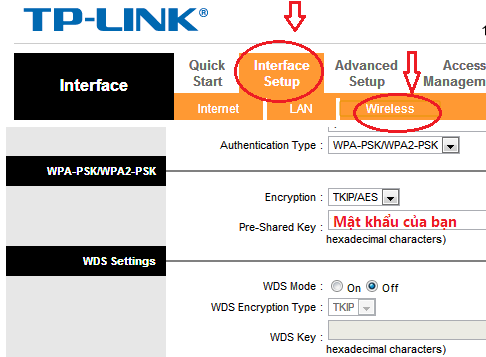
Sau đó truy cập vào thẻ Interface Setup → thẻ Wireless.

Đổi mật lkhẩu wifi
Dòng Pre-Share Key chính là dòng mật khẩu của bạn. Đây chính là nơi mà bạn cần tìm đến để thay đổi mật khẩu wifi.
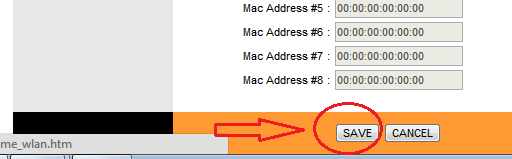
Sau khi đổi mật khẩu xong, bạn cần Save lại:
Lưu lại thao tác
Trong trường hợp bạn sử dụng Router wifi thay vì modem wifi 1 cổng hoặc modem wifi 4 cổng bạn cũng làm tương tự tìm đến mục wireless để thay đổi mật khẩu. Có thể bạn chưa biết cách kiểm tra tốc độ Internet trực tuyến bằng Công cụ kiểm tra tốc độ truy cập Internet với bất kỳ nhà mạng nào mà bạn đang sử dụng.

Đầu tiên, hãy kiểm tra các kết nối vật lý. Có thể ai đó đã vô tình đá phải router (bộ định tuyến), tháo cáp điện của modem hoặc làm long cáp Ethernet ra khỏi khe cắm, gây ra vấn đề.

1. Ping

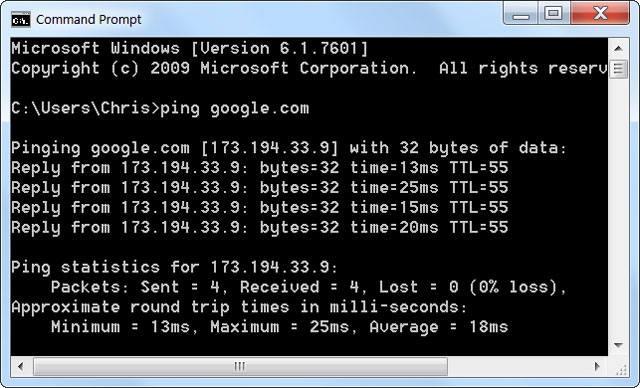
Một trong những điều đầu tiên nên làm khi kết nối của bạn dường như đang làm việc không đúng là lệnh ping. Mở cửa sổ Command Prompt từ menu Start > gõ lệnh ping google.com (hoặc ping xahoithongtin.com.vn) > nhấn Enter.
Lệnh này sẽ gửi nhiều gói tin đến địa chỉ mà bạn chỉ định. Máy chủ web trả lời cho từng gói tin nó nhận được. Trong lệnh dưới đây, chúng ta có thể thấy rằng mọi thứ đang làm việc tốt - không có gói tin nào bị mất và thời gian cho mỗi gói tin là khá thấp.
Khắc phục các vấn đề về kết nối Internet
Nếu bạn thấy mất gói tin (nói cách khác, nếu máy chủ web không trả lời một hoặc nhiều gói tin bạn đã gửi đi) > có thể đã xảy ra vấn đề với mạng. Nếu máy chủ web đôi khi mất hơi nhiều thời gian để trả lời một số gói tin khác > cũng có thể là vấn đề mạng. Vấn đề này có thể là với chính website, với nhà cung cấp dịch vụ Internet(ISP) hoặc trên mạng của bạn (ví dụ, router gặp rắc rối).
Lưu ý rằng, một số website không bao giờ trả lời lệnh ping. Ví dụ, ping microsoft.com sẽ không bao giờ nhận được bất kỳ câu trả lời nào.

2. Vấn đề với một website cụ thể

Nếu bạn đang gặp vấn đề khi truy cập các website, ping đến chúng vẫn làm việc tốt, có thể chính các website đó đang gặp vấn đề.
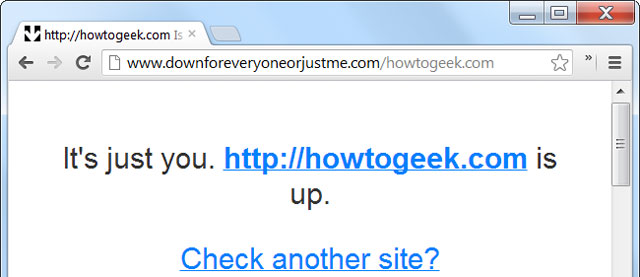
Để kiểm tra xem website có đang làm việc đúng cách hay không, hãy sử dụng công cụ sau. Down For Everyone Or Just For Me cố kết nối với các website và xác định xem, liệu chúng có thực sự “sập” hay không. Nếu công cụ này cho biết website bị sập đối với tất cả mọi người, vấn đề là ở phía website.
Khắc phục các vấn đề về kết nối Internet

3. Vấn đề với modem & router

Nếu bạn đang gặp vấn đề với một loạt website, nguyên nhân có thể do modem hoặc router gây ra. Modem là thiết bị giao tiếp với ISP, còn router chia sẻ kết nối giữa các máy tính, thiết bị nối mạng khác trong gia đình bạn. Trong một số trường hợp, modem và router có thể là một.
Khắc phục các vấn đề về kết nối Internet
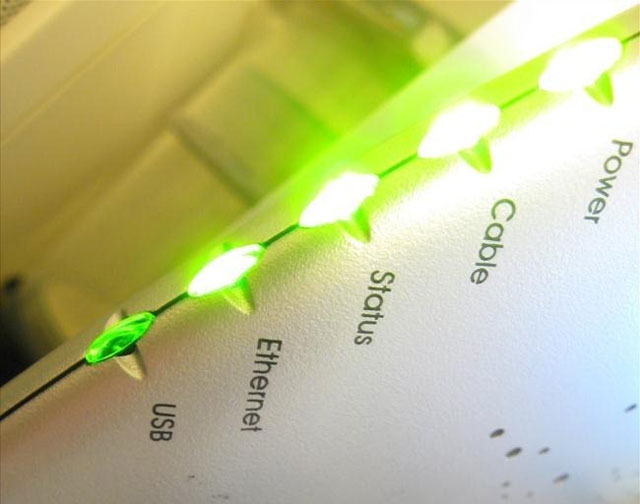
Trên modem hoặc router, thường thiết bị nào có đèn ánh sáng màu cam nhấp nháy tức là thiết bị ấy đang gặp vấn đề. Khi đó, hãy rút dây cắm điện của thiết bị ra khỏi nguồn một lúc, sau đó cắm lại. Việc làm này giống như khởi động lại máy tính của bạn vậy.
Nếu vẫn gặp vấn đề, có thể bạn cần thực hiện reset (thiết lập lại) router về trạng thái tại nhà máy hoặc nâng cấp firmware của nó. Để kiểm tra xem vấn đề có thực sự là do router hay không, hãy cắm cáp Ethernet của máy tính trực tiếp vào modem. Nếu kết nối làm việc tốt thì rõ ràng router đang gây ra vấn đề.

4. Vấn đề với một máy tính

Nếu bạn chỉ gặp các vấn đề mạng trên một máy tính, có khả năng máy tính đó đã "dính" lỗi phần mềm (lỗi có thể do virus/malware gây ra hoặc vấn đề với một trình duyệt cụ thể).
Còn nhiều vấn đề phần mềm khác có thể là nguyên nhân, trong đó có firewall (tường lửa) được cấu hình sai.

5. Vấn đề với máy chủ DNS

Khi cố truy cập vào Google.com, máy tính của bạn liên lạc với máy chủ DNS và hỏi địa chỉ IP của Google.com.Theo mặc định, các máy chủ DNS sử dụng địa chỉ IP được ISP cung cấp, và đôi khi có thể gặp vấn đề.
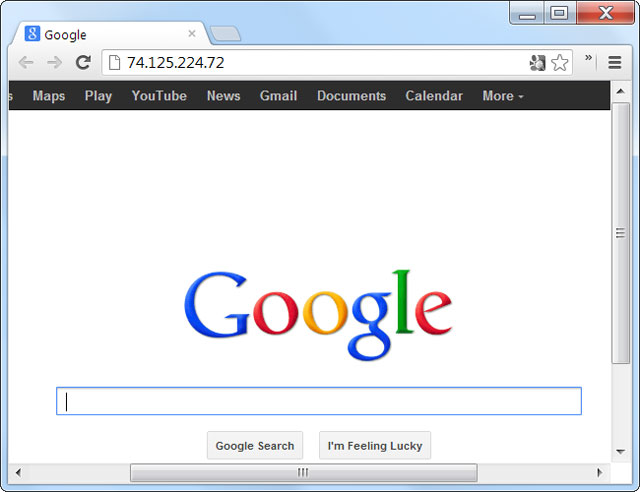
Bạn có thể thử truy cập trực tiếp vào một website bằng địa chỉ IP của nó (để bỏ qua máy chủ DNS). Ví dụ, gõhttp://74.125.224.72 vào thanh địa chỉ của trình duyệt web để truy cập trực tiếp vào Google.com.
Khắc phục các vấn đề về kết nối Internet
Nếu phương pháp địa chỉ IP làm việc tốt nhưng bạn vẫn không thể truy cập vào google.com, máy chủ DNS của bạn đã gặp vấn đề. Thay vì chờ ISP khắc phục vấn đề, bạn có thể thử sử dụng máy chủ DNS của bên thứ ba như OpenDNS hoặc Google Public DNS.

Tài khoản email luôn là mục tiêu dòm ngó của nhiều tin tặc, bởi chứa nhiều thông tin cá nhân quan trọng như tài khoản ngân hàng, thẻ tín dụng, những dữ liệu nhạy cảm….
Và đó cũng là chìa khóa để mở nhiều tài khoản trực tuyến khác.
7 thủ thuật giúp bảo mật email
Nếu tin tặc chiếm được tài khoản email hoặc đột nhập lấy cắp thành công những dữ liệu cá nhân thì sẽ rất nguy hiểm, có thể gây ra nhiều hậu quả nghiêm trọng. Chính vì vậy, việc bảo vệ an toàn cho hộp thư email là điều hết cần thiết và cần phải thực hiện ngay.
Bài viết này sẽ giới thiệu 7 thủ thuật đơn giản nhưng quan trọng nhằm giúp bảo vệ an toàn cho tài khoản email trước những mối nguy hiểm đang “rình rập”.

1. Sử dụng nhiều tài khoản email

Nếu bạn sử dụng một tài khoản email cho tất cả hoạt động cá nhân, như tin nhắn Facebook, đăng ký website an toàn hoặc không an toàn, nhân các bản tin mới từ các website đã đăng ký, quản lý nhiều tên miền... thì có nghĩa bạn đang đặt tất cả các trứng vào cùng một giỏ. Nếu chẳng may giỏ bị rơi hoặc bị mất thì các trứng trong giỏ sẽ không còn. Chính vì vậy, bạn nên sử dụng nhiều tài khoản email, không những giúp bảo mật những email quan trọng mà còn giúp bạn an tâm khi hoạt động trên thế giới Internet.
Ví dụ, bạn có thể sử dụng một địa chỉ email cho công việc, một địa chỉ email cho gia đình và bạn bè thân thiết, một địa chỉ email để đăng ký ở các website an toàn và một website dành cho hoạt động quảng cáo, đăng ký ở các website không an toàn. Trong thị trường cung cấp địa chỉ email miễn phí có ba dịch vụ Gmail, Yahoo!, Outlook với khả năng bảo mật khá tốt, bạn có thể đăng ký nhiều tài khoản email để phục vụ công việc và cuộc sống.

2. Tạo một mật khẩu độc nhất vô nhị

Đi cùng với việc sử dụng nhiều tài khoản email, bạn cũng nên có một mật khẩu an toàn cho mỗi tài khoản email của mình. Nếu bạn quyết định sử dụng một tài khoản cho mọi hoạt động thì cũng nên tạo ra một mật khẩu duy nhất.
Theo nhiều báo cáo cho thấy số lượng người đã và đang sử dụng chuỗi 123456 và password làm mật khẩu cho tài khoản email của họ là rất nhiều, chứng tỏ họ chưa quan tâm đến mức độ phức tạp của mật khẩu và sự an toàn của tài khoản email. Bên cạnh đó, việc sử dụng một mật khẩu cho tất cả tài khoản có thể là một sai lầm. Giả sử có một tin tặc đã đột nhập được vào một tài khoản email của bạn, lấy được thông tin mật khẩu thì khi đó tin tặc này hoàn toàn có thể đăng nhập vào các tài khoản khác của bạn.

3. Cảnh giác với Phishing lừa đảo

Phishing là một cách thức mà tin tặc sử dụng để lừa lấy những thông tin cá nhân như mật khẩu, tài khoản ngân hàng, Khi nhận được một email yêu cầu nhập thông tin tài khoản thì bạn đừng nên nhập những thông tin cá nhân, mật khẩu của tài khoản email.
Đây là một dạng Phishing lừa đảo, về cơ bản tin tặc bắt chước và mạo danh hồ sơ của các website danh tiếng như eBay, Amazon, Facebook... để lừa gạt người dùng nhập vào những thông tin quan trọng, ngay lập tức những thông tin này sẽ được gửi đến tin tặc.
Thậm chí các liên kết và giao diện của trang web giả danh rất giống với website thật. Về cơ bản có các dạng email lừa đảo: bán hàng giả danh, nhờ nhận một khoản tiền lớn, thông báo trúng thưởng. Do đó, hãy cảnh giác với những email yêu cầu nhập thông tin cá nhân, luôn luôn kiểm tra đường dẫn URL để chắc chắn đó là tên miền chính thức của những dịch vụ danh tiếng.

4. Hạn chế bấm vào liên kết trong thư

Phishing lừa đảo và thư rác là những nỗi kinh hoàng cho người sử dụng thư điện tử. Khi nhìn thấy một liên kết trong một email thì bạn không nên bấm ngay vào nó. Bởi vì đường dẫn đó có thể dẫn bạn đến những website chứa mã độc, phần mềm độc hại, virút và có thể trở thành nạn nhân của hệ thống thư rác. Ngoại trừ các trường hợp đăng ký và kích hoạt tài khoản, chẳng hạn như liên kết đăng ký diễn đàn hoặc các tài khoản game. Nếu nhận được email từ ngân hàng hay các dịch vụ khác thì bạn hãy truy cập vào từ trang chủ của ngân hàng hay dịch vụ đó, không cần phải bấm trực tiếp vào liên kết trong thư.

5. Không nên mở tập tin đính kèm khi không biết người gửi

Nếu đang chờ một ai đó gửi dữ liệu cho bạn thì những tập tin đó khá an toàn và có thể mở xem ngay. Nhưng nếu nhận được những tập tin đính kèm không yêu cầu hoặc từ những người không quen biết thì bạn không nên mở những tập tin này. Các tập tin này có thể chứa mã độc tự động tải về máy tính, thậm chí một số tập tin có định dạng exe được ngụy trang ở định dạng ảnh jpeg, chúng sẽ xâm nhập ngay vào hệ thống khi mở tập tin.

6. Quét virút và mã độc

Khi đã lỡ tay bấm vào một liên kết hoặc mở một email nghi ngờ có virút, mã độc thì bạn nên trang bị ngay cho máy tính của mình một phần mềm bảo mật mạnh mẽ. Đây là một giải pháp đơn giản và có hiệu quả nhất trong quá trình sử dụng và quản lý tập tin. Có thể sử dụng các phần mềm diệt virút uy tín như Norton Antivirus, Avira Premium Security Suite, BitDefender Total Security, Kaspersky Internet Security, Webroot SecureAnywhere Antivirus…

7. Tránh sử dụng Wi-Fi công cộng

Cuối cùng, bạn không nên đăng nhập vào tài khoản email ở các dịch vụ Internet công cộng bằng mạng không dây, bởi vì mức độ an toàn của Wi-Fi ở những nơi đó rất thấp. Các phần mềm đánh hơi sniffer được tin tặc sử dụng để giám sát và thông dịch dữ liệu di chuyển trong mạng không dây, từ đó tìm kiếm thông tin người dùng, mật khẩu khi nó được truyền tải.

 
Cập nhật phiên bản giao diện mới của Facebook
Tái thiết kế lại trang chủ chính là những gì Facebook làm trong lần cập nhật này. Bạn có thể tham gia vào danh sách hàng trăm triệu người đang đợi nâng cấp giao diện của Facebook ngay tại đây.
Ngày hôm qua Facebook đã giới thiệu giao diện mới của mình tới người dùng toàn cầu. Dưới đây là thông tin chi tiết về giao diện mới đó để bạn có cái nhìn toàn diện nhất.
Sau khi vào địa chỉ cập nhật phiên bản giao diện mới facebook: https://www.facebook.com/about/newsfeed
Bạn hãy kéo xuống dưới cùng và click vào Join Waiting List Facebook và chờ Facebook sẽ cập nhật giao diện cho bạn trong vòng 2 ngày
cap nhat giao dien moi cua facebook 2 Cập nhật phiên bản giao diện mới của Facebook
Nhấp vào Join Waiting List – Cập nhật phiên bản giao diện mới của

Khi đăng ký đường truyền Internet, các nhà cung cấp (ISP) thường hứa hẹn với khách hàng là tốc độ đường truyền của mình rất nhanh. Nhưng bạn không thể nào biết được thực hư tốc độ nhanh đến mức nào, liệu nó có đáng để cho mình chi ra khoản tiền để đăng ký dịch vụ hay không?

 
Tuy nhiên, với dịch vụ tại địa chỉ http://www.speedtest.net/ dưới đây, bạn có thể kiểm tra thông số tốc độ đường truyền Internet của mình nhanh hay chậm một cách dễ dàng chỉ mất chưa đến 3 phút.
 
Sau khi truy cập dịch vụ, trang web sẽ tự động dò tìm ISP của bạn đang ở vị trí nào, sao đó nó sẽ tìm đến một sever được đặt gần nơi ISP của bạn nhất để thực hiện bài test tốc độ đường truyền.
Sau khi tìm được sever để tiến hành kiểm tra, bạn sẽ thấy sever đó hiện ra với một biểu tượng kim tự thám hình màu vàng. Ở Việt Nam, với đường truyền do ISP là VNPT thì sever được đặt gần nhất ở đây là sever tại Hồng Kông (Trung Quốc). Một khi xác định được sever, bạn chỉ cần nhấp đôi chuột trái vào biểu tượng kim tự tháp vàng này, SpeedTest sẽ tiến hành bài kiểm tra cho bạn.
 
Dịch vụ sẽ tiến hành kiểm tra các thông số PING, Upload và Download. Qua đó, bạn sẽ thấy được tốc độ mà ISP của bạn hứa với tốc độ test xem có đúng hay không. Chẳng hạn với đường truyền gói MegaVNN Easy (có tốc độ Download là 1.5Mbps và tốc độ Upload là 512Kbps) thì trong bài test vào khoảng 10 giờ tối, tốc độ đạt được là tương đối chính xác.
 
Ngoài ra, dịch vụ này còn cho bạn biết với tốc độ này thì khả năng download một đoạn nhạc mp3 (dung lượng 5MB), một video clip (dung lượng 35MB) hay một đoạn phim (dung lượng 800MB) sẽ mất khoảng trong bao lâu để hoàn tất. Khi muốn tiến hành kiểm tra lại, bạn nhấp vào mục Test Again, hoặc muốn chọn lại sever khác để kiểm tra chính xác, bạn nhấn vào nút New Sever để tìm kiếm.
 
Chú ý: Bài kiểm tra có tốc độ chỉ là để tham khảo mà thôi vì khi bạn download, tốc độ phụ thuộc vào sever nơi chứa tập tin bạn download. Thời gian kiểm tra cũng ảnh hưởng rất nhiều đến kết quả, nó sẽ thực sự đạt tốc độ tối ưu vào buổi đêm khi mà người sử dụng Internet ít.

 Một thiết bị phát sóng WiFi từ USB 3G.
Ngoài tiện dụng trong đi lại, việc sử dụng các thiết bị phát sóng WiFi từ 3G còn giảm được chi phí đáng kể cho người dùng thiết bị công nghệ.

Xuất hiện trên thị trường được khoảng vài tháng, thiết bị phát sóng WiFi từ USB 3G bắt đầu trở thành một giải pháp công nghệ mới mà nhiều người tiêu dùng lựa chọn. Giải pháp mới giúp chiếc USB 3G phát ra sóng WiFi khá mạnh và có thể chia sẻ cho nhiều thiết bị như máy tính bảng, laptop, điện thoại cùng sử dụng.
Phát WiFi trên xe
Việc xuất hiện thiết bị phát sóng WiFi từ USB 3G thực sự trở thành giải pháp công nghệ tiện dụng. Anh Long, một doanh nghiệp kinh doanh ngành hàng công nghệ ở quận 5, cho biết công việc của anh đi lại nhiều và thường phải sử dụng nhiều thiết bị như laptop, máy tính bảng, điện thoại. Tuy nhiên, không phải thiết bị nào cũng có 3G nên anh gặp nhiều khó khăn. Anh cho biết trước đây có nghiên cứu sử dụng điện thoại phát WiFi thế nhưng thấy không ổn vì điện thoại mau hết pin và hơi nóng. Xem trên mạng thấy xuất hiện các dòng thiết bị phát sóng WiFi từ USB 3G, anh quyết định mua một chiếc sử dụng. Hiện nay, trên xe hơi của anh lúc nào cũng có sẵn một thiết bị phát sóng. Mỗi lần đi đâu xa, cả gia đình anh người thì xài máy tính bảng, người thì xài laptop đều có thể bắt WiFi và lướt web khá dễ dàng.
Nhiều người “ngoại đạo” của công nghệ cũng săn lùng các thiết bị phát WiFi độc đáo này. Theo bạn Phan Huy Anh Tuấn, sinh viên Trường ĐH Giao thông vận tải, là sinh viên nghèo, việc truy cập WiFi để học tập với Tuấn và các bạn học cùng phòng là cực hình. Phần lớn các thiết bị công nghệ của các bạn dùng đều là sản phẩm giá rẻ không có 3G. Sóng WiFi thì phần lớn bị khóa mật mã, xài ké sóng thì khi có khi không. Xem trên mạng thấy có thiết bị phát sóng WiFi, cả phòng Tuấn quyết định hùn tiền mỗi người 200.000 đồng để mua một cái về sử dụng. “Hiện nay mỗi tháng, bốn người trong phòng em xài Wi-Fi thoải mái nhưng chỉ tốn khoảng 20.000 đồng, chia ra mỗi người tốn chưa đến 5.000 đồng để có thể sử dụng các laptop và máy tính bảng. Em thấy thiết bị này rất có lợi thế nhưng nhiều bạn bè vẫn chưa biết đến để dùng” - Tuấn chia sẻ.
Có thể dùng làm cục sạc điện thoại
Hiện nay thiết bị phát sóng WiFi từ USB 3G đang trở thành mặt hàng “hot” được nhiều người quan tâm. Theo khảo sát, các thiết bị phát sóng WiFi có kích thước bằng chiếc bật lửa hoặc có thể to hơn với nhiều chủng loại. Bao gồm các loại giá rẻ và cả các dòng cao cấp, một số thương hiệu được nhiều người ưa chuộng là TP link Tenda, Hame.... Chi phí mua một thiết bị trung bình là khoảng 500.000 đến 1,2 triệu đồng tùy theo thương hiệu và dung lượng pin. Thế nhưng ngoài mua thiết bị người tiêu dùng phải mua thêm một chiếc USB 3G, muốn sử dụng được chỉ cần mua thêm một chiếc USB, cả hai thiết bị sẽ có giá khoảng trên dưới 1 triệu đồng.
Để bảo đảm tính bảo mật, người dùng có thể thiết lập tên thiết bị và password một cách khá đơn giản. Điều đặc biệt là ngoài chức năng là một chiếc máy phát WiFi, thiết bị còn có chức năng là một chiếc sạc điện thoại dự phòng dành cho iPhone và các loại smartphone khác. Trung bình lượng pin của thiết bị có thể hoạt động từ 6 đến 8 tiếng, sạc đầy cho một chiếc điện thoại.

Cách làm như sau:
Trên máy tính của bạn đầu tiên là vào Start -> Run, nhập vào regedit -> nhấn Enter hoặc OK.


Đọc tiếp tại Read More nhé.
Trong cửa sổ Registry Editor, chọn mục HKEY_CURRENT_USER -> Software -> Yahoo -> Pager -> Test


Tạo một Key bằng cách vào Edit -> New -> String Value
Đặt tên mới cho mục mới tạo là Plural


Kích chuột phải vào thành phần mới tạo (Plural) chọn Modify để đặt Value của thành phần giá trị là 1.


Cuối cùng, bạn đóng tất cả các cửa sổ đã mở, giờ quay ra bấm vào biểu tượng Yahoo Messenger ngoài màn hình, nếu nó hiện lên tiếp 1 cửa sổ chat mới, có nghĩa là bạn đã tạo thành công, còn nếu không thấy nó hiện lên thì khởi động lại máy tính. Giờ bạn có thể vô tư chat nhiều nick cùng 1 lúc rồi đấy.

Rất đơn giản, chúc bạn thực hành thành công.

Microsoft .NET Framework là chương trình hỗ trợ của Microsoft giúp các ứng dụng chạy trên nền .NET . Bài viết này sẽ tổng hợp link download offline của tất cả các bộ cài Dot Net Framework từ 2.0 đến 4.5!
Tại sao cần phải cài Microsoft Dot Net Framework?

Microsoft. NET Framework là một phần mềm khung có thể được cài đặt trên máy vi tính đang chạy  hệ điều hành Microsoft Windows. Nó bao gồm phần lớn thư viện mã của các giải pháp phổ biến để lập trình các vấn đề và một máy ảo mà quản lý việc thực hiện các chương trình bằng văn bản đặc biệt cho chương trình khung. DOT NET Framework là một trọng điểm của Microsoft cung cấp và có thể được sử dụng bởi hầu hết các ứng dụng mới tạo ra nền tảng cho Windows.
Một số lượng lớn các phần mềm tiện ích, các công cụ bẻ khóa đều phải chạy trên nền Dot Net Frameworks.


.NET Frame work 2.0


Dot Net Frame Work 2.0 x32 .Net Frame dùng cho win 32 bit
Dot Net Frame Work 2.0 x64 .Net Frame cho win 64 bit

Bản cài online tổng hợp từ 2.0- 3.5 .NET Frame work tại đây

.NET Framework 3.0 Setup

Microsoft NET Framework. 3.5

Microsoft NET Framework. 3.5 chứa nhiều tính năng mới xây dựng từng bước khi NET Framework 2.0 và 3.0, và bao gồm NET Framework NET Framework 2.0 Server Pack 1 và 3.0 Server Pack 1.

DotNet Frame Work 3.5 x32 x64 .Net Frame dùng cho win 32 bit và 64bit

Yêu cầu hệ thống

Hỗ trợ các hệ điều hành: Windows Server 2003, Windows Server 2008, Windows Vista, Windows XP
  • Bộ xử lý: bộ vi xử lý Pentium 400 MHz hoặc tương đương (tối thiểu), bộ xử lý 1GHz Pentium hoặc tương đương (đề nghị)
  • RAM: 96 MB (tối thiểu), 256 MB (đề nghị)
  • Hard Disk: lên đến 500 MB của không gian có sẵn có thể được yêu cầu
  • CD hay DVD Drive: Không yêu cầu
  • Màn hình: 800 x 600, 256 màu (tối thiểu), 1024 x 768 cao màu, 32-bit  

.Net Frame 4.0- 4.5

DotNet Frame Work 4.0 X32 X64 : bản dùng chung cho win 32 bit và 64 bit
Dowload Tại đây

DotNet Frame work 4.5 x32 x64 Bản dùng chung cho win 32bit và 64bit
Download tại đây


Yêu cầu hệ thống

Hỗ trợ các hệ điều hành: Windows 7 Service Pack 1, Windows Server 2008 R2 SP1, Windows Server 2008 Service Pack 2, Windows Vista Service Pack 2
    • Windows Vista SP2 (x86 và x64)
    • Windows 7 SP1 (x86 và x64)
    • Windows Server 2008 R2 SP1 (x64)
    • Windows Server 2008 SP2 (x86 và x64)
  • Yêu cầu phần cứng:
    • 1 GHz hoặc bộ xử lý nhanh hơn
    • 512 MB RAM
    • 850 MB của không gian có sẵn đĩa cứng (x86)
    • 2 GB ổ cứng (x64)

Ngày nay, mạng xã hội đã trở nên phổ biến để giao tiếp và giữ liên lạc với bạn bè, đồng nghiệp và gia đình. Trong số các mạng xã hội thi Facebook là mạng xã hội lớn nhất hiện nay nên ứng dụng dưới đây sẻ giúp đỡ cho phần lớn người sử dụng mạng xã hội này.
Tự động gửi lời chúc sinh nhật cho bạn bè trên Facebook

Tất cả chúng ta sử dụng facebook để giữ liên lạc với bạn bè và gia đình, Đôi khi chúng ta quên gửi lời chúc sinh nhật của mình đến những người bạn hay người thân của mình qua facebook thì nó dỡ đi. Để tránh những tình huống như vậy, có một số ứng dụng tự động gửi bạn bè của bạn một điều ước một điều chúc vào sinh nhật sẻ mang đến cho họ cảm ấm áp và hạnh phúc hơn.

Làm thế nào để tự động gửi lời chúc sinh nhật cho bạn bè trên Facebook

Sử dụng app

1.BirthdayFB.com 

Bạn hãy truy cập vào trang BirthdayFB.com đăng ký cho mình một tài khoản bằng cách đơn giản là kết nối qua tài khoản Facebook ở góc phải màn hình

Tự động gửi lời chúc sinh nhật cho bạn bè trên Facebook
Sau khi đăng ký xong bạn sẻ liệt kê cho bạn biết có bao nhiêu ngày sinh nhật sắp tới và có một list tên những người bạn của bạn

Tự động gửi lời chúc sinh nhật cho bạn bè trên Facebook

Tự động gửi lời chúc sinh nhật cho bạn bè trên Facebook

Như hình trên bạn chọn WRITE để viết lời chúc mừng sinh nhật cho bạn bè của bạn.

Tự động gửi lời chúc sinh nhật cho bạn bè trên Facebook

2. Bạn có thể khám phá app Fumes.me : Fumes.me có giao diện soạn thảo khá đẹp măts

Tự động gửi lời chúc sinh nhật cho bạn bè trên Facebook

Hãy tự mình khám phá thêm..
.