Microsoft Office không còn xa lạ gì với người dùng ở nước ta cũng như trên toàn thế giới, qua nhiều năm và trãi qua rất nhiều cập nhật phiên bản mới, Microsoft Office đã update lên Microsoft Office 15, tên thường gọi là Microsoft Office 2013.

Là phần mềm bản quyền nên Microsoft Office 2013 chỉ cài được trên các dòng máy bản quyềncủa Microsoft nên nếu muốn sử dụng đầy đủ chức năng mà không cần trã phí thì chúng ta có thể làm theo thù thuật sau để bẻ khóa nó.
Để cài đặt được phiên bản Microsoft Office 2013 cấu hình máy tính của bạn cần phải đạt các yêu cầu sau đây.

  1. Bộ vi xử lý: tốc độ 1GHz hoặc cao hơn hỗ trợ x86/x64.
  2. Bộ nhớ RAM: 1GB đối với 32-bit và 2GB đối với 64-bit.
  3. Ổ cứng: còn trống 3.5GB.
  4. Hệ điều hành: Windows 7 hoặc Windows 8 (cả 32-bit hoặc 64-bit).
  5. Graphics: Hỗ trợ DirectX10 và độ phân giải tối thiểu 1024×576
Trước tiên, hãy tải phần mềm về máy và cài đặt.

Download Microsoft Office 2013

File tải về : Microsoft Office 2013 - Bản 32 bit - Direct link Microsoft
File tải về : Microsoft Office 2013 - Bản 64 bit - Direct link Microsoft
Tiến hành cài đặt bằng cách chạy  file vừa tải về, quá trình cài đặt tùy thuộc vào tốc độ xữ lý của máy tính. Sau khi hoàn tất sẻ hiển thị như hình bên dưới :

Cách crack Office 2013

Tải file Activator.rar về máy giải nén ra một thư mục sau đó làm theo các bước hướng dẩn trong file.
File tải về : Activator.rar - Mediafile Link
Sau khi làm theo các bước bạn phải khời động lại máy để hoàn thành.

Khi bạn sử dụng các phiên bản Office 2003 sẻ gặp lỗi và không thể đọc được những tài liệu Word được biên soạn trên các phiên bản cao hơn nó là 2010 và 2013 vì thế bài viết này ThuThuatPro.Info sẻ hướng dẫn bạn đọc cách để chuyển đổi giữa 2 loại định dạng này và nhiều định dạng khác.

Chuyển đổi định dạng Docx sang Doc và nhiều định dạng khác nhau

Tìm hiểu một tí về định dạng Docx và Doc

Kể từ bản Office 2007, Microsoft giới thiệu đến người dùng các định dạng tập tin hoàn toàn mới cho các phần mềm Word, Excel,và PowerPoint, mà sự khác biệt thể hiện qua chữ x được thêm vào cuối phần mở rộng của file (ví dụ như trong Word là .docx thay vì .doc như các phiên bản trước...). Các định dạng này không tương thích ngược với các phiên bản Office trước đó.

Lợi ích của File Docx

Nếu bạn thường xuyên phải dùng tới các chức năng như gửi các tập tin office qua email cho khách hàng, backup tập tin, thì định dạng tập tin Office mới sẽ đem lại cho bạn khá nhiều lợi ích. Đó là bởi dung lượng tập tin khi lưu ở định dạng mới sẽ nhỏ hơn khá nhiều so với việc lưu ở định dạng cũ. 1 tập tin .docx có dung lượng chỉ bằng khoảng 1/2 so với tập tin .doc với cùng 1 nội dung. Điều này là do các định dạng mới thực chất là một dạng file nén. Theo Microsoft, định dạng mới cũng an toàn hơn và dễ hồi phục hơn (trong trường hợp file bị hỏng).
Ngoài ra, định dạng mới cũng được thiết kế để hỗ trợ các chương trình Office khác không phải của Microsoft.

Sử dụng một số công cụ để chuyển đổi giữa hai định dạng này

1.Sử dụng công cụ của Microsoft: Đây là gói cài đặt tương thích các định dạng giúp bạn đọc, chỉnh sửa các tập tin ở định dạng mới 1 cách dễ dàng.

2.DOCX Converter: Đây là công cụ trực tuyến giúp bạn chuyển đổi dễ dàng từ định dạng docx sang doc hoặc ngược lại một cách dễ dàng. Ngoài ra nó còn giúp bạn chuyển đổi hơn 20 định dạng khác nhau.
Chuyển đổi định dạng Docx sang Doc và nhiều định dạng khác nhau

Chuyển đổi định dạng Docx sang Doc và nhiều định dạng khác nhau

Microsoft Excel là một ứng dụng quản lý cơ sở dữ liệu trên bảng tính rất mạnh mẽ. Nếu đang sử dụng ứng dụng Word để thu thập dữ liệu người dùng thì việc chuyển toàn bộ dữ liệu này sang bảng tính Excel để quản lý là rất cần thiết. Bên cạnh đó, chuyển đổi dữ liệu là một công việc với nhiều bản ghi (Record) và trường (Field) dữ liệu.
Nhưng đôi khi, bạn chỉ cần chuyển một bản ghi tại một thời điểm nào đó. Ví dụ, bạn cần chuyển một form dữ liệu đơn hàng vào một cơ sở dữ liệu mua hàng lớn hơn. Bài viết này sẽ hướng dẫn cách chuyển dữ liệu từ Word sang Excel.
Bước đầu tiên trong quá trình chuyển đổi là phải xác định bốn thành phần: các dữ liệu cần chuyển, tập tin nguồn chứa dữ liệu, tập tin đích mà bạn muốn chuyển giao dữ liệu, công cụ thực hiện chuyển đổi (mã VBA). Đối với dữ liệu, bạn có thể sử dụng một form dạng Word để thu thập dữ liệu (dữ liệu đầu vào) hoặc có thể là form dạng Web, một số định dạng khác.
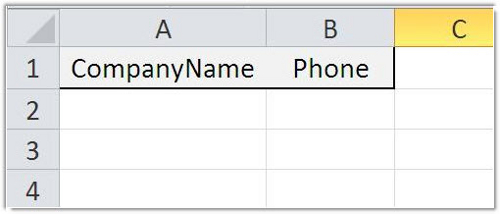
Khi công việc chuẩn bị hoàn tất, bạn xác định các yếu tố động trong định dạng đích. Trong bài viết này sử dụng hai yếu tố, tên và số điện thoại của một công ty, hồ sơ được ghi vào bảng ghi, bạn có thể xem một ví dụ đơn giản trong hình sau:
Chuyển form dữ liệu từ Word sang Excel

Khi đã xác định định dạng dữ liệu đích đến thì bạn cần loại dữ liệu của tập tin nguồn, có thể đổi kiểu dữ liệu trước khi chuyển giao dữ liệu. Cả hai trường trong sheet dữ liệu này đều là text sử dụng định dạng General. Tiếp theo, bạn cần lưu ý về đường dẫn đến tập tin đích. Trong ví dụ này, cả hai tập tin được lưu trên một ổ đĩa nhưng trong hai thư mục khác nhau.
Kế đến, bạn cần tạo ra form nguồn để thu thập dữ liệu. Form Word là một tài liệu chứa các ô trống được gọi là trường để bạn có thể nhập dữ liệu. Trường là một ô được xác định trước có chức năng lưu trữ và chấp nhận dữ liệu nhập vào. Ví dụ này sử dụng biểu mẫu đơn giản gồm có hai trường Shipping Company và Phone. Để tạo ra form trong Word, bạn chèn hai trường văn bản vào trong tài liệu Word như sau: bấm vào thẻ Developer rồi chọn trường ab trong menu Legacy Forms xổ xuống (trong nhóm Controls). Trong Word 2003, bạn chọnToolbar từ menu View và chọn Forms, xuất hiện thanh công cụ chứa công cụ Text Form Field. Sau đó, bạn bấm vào Properties trong nhóm Controls hoặc bấm đôi chuột vào trường đang hiển thị để mở thuộc tính của nó. Trong hộp thoại Text Form Field Options, bạn nhập txtCompanyName vào ô thuộc tính Bookmark, bấmOK. Bạn thực hiện tương tự đối với txtPhone, rồi lưu biểu mẫu.
Chuyển form dữ liệu từ Word sang Excel
Để thêm vào mã chuyển đổi một bản ghi từ các trường vào bảng tính, bạn mở biểu mẫu Word rồi bấm tổ hợp phím Alt + F11 để khởi động Visual Basic Editor (VBE). Từ menu Insert, bạn chọn Module rồi nhập vào đoạn mã sau, rồi lưu lại và trở về biểu mẫu Word.
- Sub TransferToExcel()
- 'Transfer a single record from the form fields to an Excel workbook.
- Dim doc As Document
- Dim strCompanyName As String
- Dim strPhone As String
- Dim strSQL As String
- Dim cnn As ADODB.Connection
- 'Get data.
- Set doc = ThisDocument
- On Error GoTo ErrHandler
- strCompanyName = Chr(39) & doc.FormFields("txtCompanyName").Result & Chr(39)
- strPhone = Chr(39) & doc.FormFields("txtPhone").Result & Chr(39)
- 'Define sql string used to insert each record in the destination workbook.
- 'Don't omit the $ in the sheet identifier.
- strSQL = "INSERT INTO [PhoneList$]" _
- & " (CompanyName, Phone)" _
- & " VALUES (" _
- & strCompanyName & ", " _
- & strPhone _
- & ")"
- Debug.Print strSQL
- Define connection string and open connection to destination workbook file.
- Set cnn = New ADODB.Connection
- With cnn
- .Provider = "Microsoft.ACE.OLEDB.12.0"
- .ConnectionString = "Data Source=E:\Examples\Sales.xlsx;" & _
- "Extended Properties=Excel 8.0;"
- .Open
- Transfer data.
- Execute strSQL
- End With
- Set doc = Nothing
- Set cnn = Nothing
- Exit Sub
- ErrHandler:
- MsgBox Err.Number & ": " & Err.Description, _
- vbOKOnly, "Error"
- On Error GoTo 0
- On Error Resume Next
- cnn.Close
- Set doc = Nothing
- Set cnn = Nothing
- End Sub
Bạn có thể thêm một nút macro vào thanh Ribbon hoặc một nút lệnh nào đó vào tài liệu. Tuy nhiên, bằng cách sử dụng trường trong biểu mẫu, bạn có thể bỏ qua các công cụ trên giao diện và thực thi các trường trong macro như sau: bấm đôi chuột vào trường Phone (txtPhone) để mở trang thuộc tính của sheet. Từ danh sách xổ xuống của mục Exit, bạn chọn macro chuyển đổi từ đoạn mã trên (TransferToExcel), bấm OK. Bạn bấm phím Tab thì trường Phone sẽ được thực thi, nó sẽ sao chép văn bản từ trường Company name và Phoneđến tập tin Sales.xlsx. Lưu ý, khi áp dụng đoạn mã trên vào công việc thực tế của bạn thì bạn hãy cập nhật đường dẫn một cách thích hợp.
Trước khi sử dụng biểu mẫu Word, bạn nên hạn chế việc thay đổi các trường trong biểu mẫu, bằng cách vào thẻ Developer rồi bấm vào Restrict Editing trong nhóm Protect. Trong Word 2003, bạn bấm vào Protect trên thanh công cụ Form. Ở bảng tác vụ hiện ra, bạn đánh dấu chọn vào Allow only this type of editing in this document, chọn Filling In Forms trong danh sách xổ xuống, bấm Yes, Start Enforcing Protection rồi nhập vào hai lần mật khẩu và bấm OK.

Bạn có muốn chèn các đoạn video trên Youtube vào tài liệu Word của mình để làm phong phú thêm nội dung đang soạn thảo hay không? Việc này khá đơn giản trong Word 2013, mời bạn tham khảo nội dung hướng dẫn thực hiện.
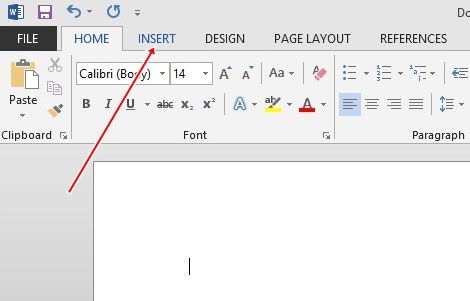
Mở tài liệu Word 2013 cần chỉnh sửa lên và chọn tab lệnh "INSERT".
Hướng dẫn chèn video Youtube vào Word 2013
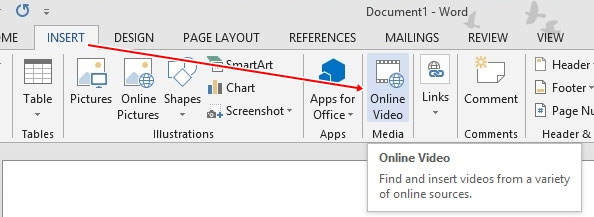
Nhấn chọn biểu tượng "Online Video".
Hướng dẫn chèn video Youtube vào Word 2013
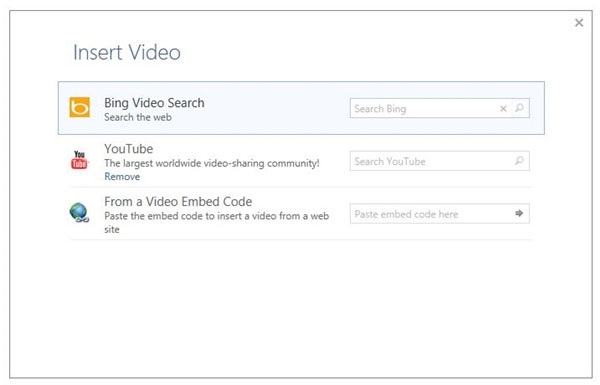
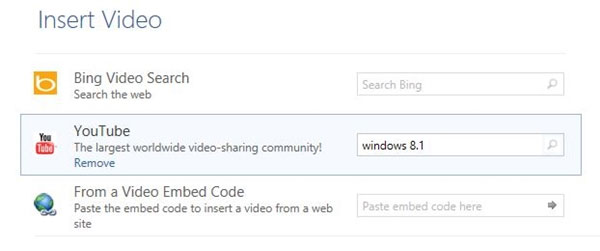
Cửa sổ "Insert video" xuất hiện, bạn sẽ được cung cấp 3 lựa chọn chèn nội dung video trực tuyến vào văn bản.
Hướng dẫn chèn video Youtube vào Word 2013
Theo chủ đề bài viết, chọn "Youtube", bây giờ bạn hãy nhập từ khóa của video cần chèn vào ô trống và nhấnENTER.
Hướng dẫn chèn video Youtube vào Word 2013
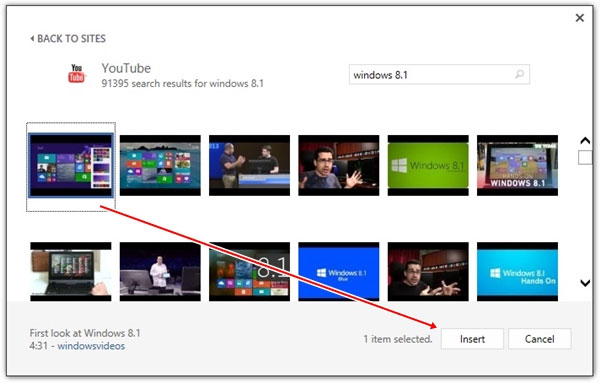
Danh sách các video theo từ khóa mà bạn nhập sẽ xuất hiện, bây giờ hãy nhấn chọn vào video mà mình cần chèn và chọn "Insert".
Hướng dẫn chèn video Youtube vào Word 2013
Video sẽ tự động được chèn vào văn bản Word 2013 của bạn.

Khỏi nói thì các bạn ai cũng biết là mục lục quan trọng như thế nào với tài liệu, luận văn, giáo trình…Trên mạng có nhiều bài viết về làm mục lục tự động nhưng có lẽ bài viết này bạn sẽ thấy đơn giản nhất , nhanh nhất để tạo mục lục tự động trong Word. 
Mở file word của bạn lên và làm như sau:
Chọn View/Outline

Cách tạo mục lục tự động trong Word
Bao khối và chọn Level cho từng tiêu đề muốn làm mục lục. Thưc hiện trên tất cả các trang với lớn nhất là Level 1.


Cách tạo mục lục tự động trong Word

Chuyển trở lại chế độ xem bình như trước View/ Print Layout


Cách tạo mục lục tự động trong Word

Thêm một trang trắng vào tài liệu và đặt dấu nháy vào trang đó (đây là trang mục lục). tiếp theo chọn Index and Table…


Cách tạo mục lục tự động trong Word

Thiết lập vài thuộc tính khác nếu cần hoặc để mặc định. Chọn Ok.


Cách tạo mục lục tự động trong Word - http://thuthuatvitinhaz.blogspot.com/

Và đây là kết quả bạn đã có một mục lục tự động.


Cách tạo mục lục tự động trong Word - http://thuthuatvitinhaz.blogspot.com/

Thật đơn giản phải không nào ?
Chúc bạn thành công !

Foxit Reader là một phần mềm đọc file PDF, xem tài liệu với kích thước nhỏ đáng kinh ngạc, tốc độ khởi động nhanh và các tính năng phong phú
Phần mềmFoxit Reader được biết đến là phần mềm hỗ trợ đọc file pdf tốt thứ hai hiện nay sau Adobe Reader, đang nỗ lực cải thiện vị trí của mình trên thị trường bằng việc cung cấp nhiều cải tiến mới trong phiên bản Foxit Reader 5.0


Phiên bản mới Foxit Reader này được trang bị thêm tính năng XFA form-filling cho phép người sử dụng có thể hoàn chỉnh một khuôn mẫu PDF mà không cần phải in ra và điền bằng tay. Ngoài ra Foxit 5.0 còn có những cải tiến về giao diện người dùng khi có 2 lựa chọn giao diện ribbon hoặc menu sổ drop-down truyền thống cho khác hàng. Bạn cũng có thể tùy chỉnh phím tắt, chế độ xem trước preview trong Outlook và thumbnail trong IE hoặc chế độ Split View.

Nhìn chung, chương trình phần mềm đọc file pdf cung cấp các tính năng một cách linh hoạt và hữu ích. Tính năng bảo mật cũng được chú trọng, việc mở các tài liệu được bảo vệ bởi Active Directory Rights Management Service.

Trong khi đó, Foxit cũng đã cập nhật phiên bản thương mại PhantomPDF Suite 5.0 với 3 phiên bản khác nhau. Một điểm chung là các phiên bản này đều cung cấp chức năng tạo file PDF nhanh hơn các phiên bản chương trình đọc file pdf trước đó.
 
Foxit Reader là một phần mềm đọc file PDF, xem tài liệu với kích thước nhỏ đáng kinh ngạc, tốc độ khởi động nhanh và các tính năng phong phú
Phần mềmFoxit Reader được biết đến là phần mềm hỗ trợ đọc file pdf tốt thứ hai hiện nay sau Adobe Reader, đang nỗ lực cải thiện vị trí của mình trên thị trường bằng việc cung cấp nhiều cải tiến mới trong phiên bản Foxit Reader 5.0.


Able2Extract Pro 6.0 [Full] – Chuyển file PDF sang Excel, Word, Powerpoint..( Hot )


Able2Extract Professional 6.0 là một chương trình cho phép bạn chuyển file PDF sang Excel, Word, Powerpoint, Open Document, HTML, DXF/DWG, Text, Images, …Giao diện đơn giản dễ dùng, bạn chỉ cần load file cần chuyển đổi và chọn Edit ->Select All Pages (Ctrl + A), sau đó bạn chọn định dạng mà bạn muốn chuyển hiển thị trên menu bar. Cuối cùng chọn Save thế là xong. Thật tuyệt phải không? Bản chính thức là 99,95 USD đấy.

Không chỉ đơn giản là thế, Able2Extract 6.0 còn chuyển đổi được cả những file pdf mà phần text đã biến thành hình ảnh, và cả những file pdf đã được đặt password bảo vệ, đồng thời vẫn giữ nguyên định dạng...
Sử dụng chương trình qua 3 bước:
- Mở PDF trong PDF Viewer.
- Chọn Select trong menu Edit, bôi đen vùng chọn. Có thể chọn 1 trang hay toàn bộ quyển sách.
- Bấm nút thích hợp để chuyển thành định dạng Word hay Excel, PowerPoint... Ở công cụ chuyển thành Word, bạn có thể chọn thêm Standard, Form, Frames, Text only... Bấm vào nút Convert để hoàn tất.
Bạn có thể chuyển nhiều file, hoặc chuyển đổi theo thời gian định sẵn với Batch file.
Các đặc điểm của chương trình:
- PDF chuyển thành Word có thể chỉnh sửa dễ dàng, còn giữ nguyên định dạng, hình ảnh y như trong file PDF gốc.
- PDF chuyển thành Excel dễ dàng phân tích dữ liệu do giữ nguyên định dạng cột hàng.
- PDF chuyển thành PowerPoint hoàn toàn có thể trình bày, lấy dữ liệu, chỉnh sửa.
- PDF to Autocad: chuyển đổi thành dạng DXF và DWG.
- PDF chuyển hình ảnh thành các định dạng thông dụng như JPEG, PNG, BMP và GIF.
- Chuyển qua được các định dạng của Open Office như Writer, Cal, Impress...
- Có thể chuyển từ XPS (một dạng cạnh tranh mới của PDF) thành định dạng của Office y như với PDF.


Có thể nói đây là phần mềm chuyển đổi PDF hoàn hảo nhất từ trước đến nay. Với công nghệ nhận dạng ký tự OCR, không còn gì là khó khăn với Able2Extract 6.0 khi gặp các tài liệu PDF bị khóa bằng mật khẩu mà trước đây bạn chỉ có thể xem chứ không thể copy hay chỉnh sửa. 

http://www.mediafire.com/?1ucrdlx5nvi1xbo


Hãy thanks mình 1 câu, nếu bài viết có ích cho bạn nhé, commemts cho mình nhé!
Dung lượng: 21.69 MB

Phần mềm phá mật khẩu cho file word, excel hay nhất, chỉ cần cllick.

*Dung lượng: 342.5 KB
*Link tải phần mềm ( mediafile): http://www.mediafire.com/?aewwy14s5vf96wz 

Bạn có rất nhiều ebook download ở mạng về hay ai đó tặng bạn nhưng bạn không thể đọc được vì thế phần mềm này sẽ giúp bạn thực hiện điều đó

Chương trình xem sách điện tử prc. Sau khi cài đặt bản dành cho máy tính, bạn kết nối internet, sync máy tính với PDA, điện thoại để chương trình tự động tải phiên bản dành cho PDA, điện thoại rồi cài đặt luôn vào máy. 

+Đọc sách và tạo kho lưu trữ online cũng như search book.
+Tùy chọn xem sách đa dạng tùy theo User :full screen,band width,colummn..
+Đánh dấu.

Dung lượng: 3.35 MB
Link tải phần mềm (mediafile): http://www.mediafire.com/?qaybca2n1m40pnh

Unikey 4.0 RC2 đã được khắc phục một số lỗi còn tồn tại trong bản Unikey 4.0 RC1, hoạt động tốt trong cả môi trường Windows 64-bit (kể cả Windows Vista/7 64-bit), hỗ trợ gõ tốt tiếng Việt trong Internet Explorer mà không tắt chế độ bảo vệ. Đây là ba cải tiến đáng nhắc đến nhất của Unikey 4.0 RC2.

Bảng điều khiển của Unikey 4.0 RC2 khi chạy
trong Windows Vista 32-bit

Nếu Unikey 4.0 RC1 đang dùng bị lỗi, hoặc gặp trục trặc về tính tương thích với Windows Vista/7, bạn hãy mau chóng tải về Unikey 4.0 RC2 (bản chạy trực tiếp mà không cần cài đặt).

Lưu ý: Trước khi xài Unikey 4.0 RC2, bạn cần đóng biểu tượng Unikey của phiên bản cũ trên khay hệ thống (bằng cách nhấp phải chuột vào biểu tượng và chọn “Kết thúc”), hoặc gỡ bỏ luôn phiên bản cũ.

Sau khi tải về máy và giải nén file zip vào một thư mục nào đó, bạn mở thư mục con unikey32 (với phiên bản dành cho Windows 32-bit), hoặc unikey64 (với phiên bản dành cho Windows 64-bit), rồi bấm đôi vào file UniKeyNT.exe để kích hoạt Unikey 4.0 RC2.

Ngoài UniKeyNT.exe, trong thư mục vừa xả nén chỉ còn hai file khác là UKHook40.dll và keymap.txt.

Nếu sử dụng Unikey 4.0 RC2 trong Windows Vista/7, bạn dễ nhận thấy khung viền bao quanh bảng điều khiển Unikey 4.0 RC2 nay đã được áp dụng hiệu trong suốt khá bắt mắt; còn số lượng và cách bố trí các tính năng cũng như biểu tượng trên khay hệ thống của Unikey 4.0 RC2 vẫn giống y như Unikey 4.0 RC1.

Thông tin chương trình và tác giả

Hiện thời, tác giả Phạm Kim Long mới chỉ phân phối Unikey 4.0 RC2 dưới dạng file zip (giải nén và chạy trực tiếp để sử dụng). Trong thời gian tới, tác giả sẽ tiếp tục tung ra bản cài đặt của Unikey 4.0 RC2. 
Unikey là chương trình gõ tiếng Việt Unicode phổ biến tại Việt Nam đối với người dùng tiếng Việt Unicode. Unikey cho phép gõ tiếng Việt Unicode trong các tài liệu Word, Excel và nhiều chương trình khác trên mọi hệ điều hành Window. Không những thế, UniKey còn có mã nguồn mở theo The GNU General Public License .

Unikey đã được Ủy ban Quốc gia về chuẩn tiếng Việt Unicode của Bộ Khoa học và Công nghệ khuyến cáo sử dụng trong các cơ quan nhà nước Việt Nam. Đặc điểm nổi bật của chương trình là chạy nhanh và có tính ổn định cao. Unikey tương thích với rất nhiều phần mềm hỗ trợ Unicode...
Chú ý: Đây là bản RC1 ( do bản RC2 mình up bị lổi)
* Dung lượng: 374.88 KB
* Link tải phần mềm - mediafile: http://www.mediafire.com/?5u5222bm26ct4t6

Nếu bạn đã đặt mật khẩu cho file dữ liệu của mình để bảo mật mà vô tình quên đi mất mật khẩu, và không thể truy cập được vào tài liệu ?? Tiện ích này sẽ giúp bạn gỡ bỏ password của các file tài liệu Word Office. Với điều kiện, máy tính phải nối mạng (Để connect tới sever)
Phần mềm gỡ bỏ password file Office
Download
OPRTbox3.0 crack
OPRTbox3.6 dùng thử 

Mở tiện ích lên và trỏ tới file cần gỡ pass, nhấn nút Remove, phần mềm sẽ kết nối lên máy chủ và mở pass trên này, sau đó sẽ tạo 1 file đã được gỡ pass, nằm trong thư mục cùng cấp với file ban đầu, có tên Sample_Fixed.

Bạn thường nhận được tài liệu văn bản dạng .docx tuy nhiên máy tính của bạn lại chỉ được cài đặt Word 2003. Nếu không muốn mất thêm chi phí để nâng cấp bộ phần mềm Microsoft Office, bạn sẽ làm thế nào?

Cách 1: Sử dụng phần mềm giải nén file

Đầu tiên, bạn đọc đổi đuôi tập tin (rename) *.docx thành*.zip. Sau đó bạn hãy giải nén tập tin này với một phần mềm giải nén như Winzip, Winrar hay công cụ giải nén mặc định của Windows XP. Sau khi giải nén bạn sẽ thấy một folder Word bên trong với rất nhiều file dạng *.xml ở đây.
http://images.vnmedia.vn/images_upload/2012/vnm_2012_432294.JPG
Tiếp đó bạn hãy mở file có tên là document.xml bằng Internet Explorer, một thông báo sẽ hiện ra và bạn ấn Alow (cho phép) trình duyệt chạy ActiveX

Ngay khi đó toàn bộ nội dung văn bản sẽ hiện ra trên trình duyệt web. Bạn chọn toàn bộ phần văn bản cần sử dụng, tiếp tục sao chép nó sang một file word 2003 mới và lưu lại.

Nếu trong tập tin có chứa hình ảnh hoặc âm thanh, bạn sẽ thấy trong cùng thư mục Word đó có thêm folder Media, bạn vào đó và sẽ thấy tất cả các hình đã chèn đều có mặt.


Cách 2: Sử dụng Gmail

Đầu tiên bạn đọc mở tài khoản gmail của mình. Sau đó chọn tài liệu dạng *.docx và thực hiện các thao tác gửi thư điện tử. Tiếp đó bạn vào tùy chọn thư đã gửi của Gmail. Bạn sẽ thấy dưới tài liệu mà mình vừa gửi có nút lệnh “View as HTML”. Tiếp tục click chọn lệnh này.


Ảnh minh họa

Một cửa sổ làm việc mới sẽ hiện ra cho phép bạn xem phải trực tiếp trên giao diện Gmail.
Bạn chọn phần văn bản cần sử dụng, tiếp tục chọn lệnh copy và paste sang một file word 2003 mới và lưu lại.

Cách 3: Sử dụng tiện ích miễn phí

Để giúp cho phiên bản Word 2003 có thể thao tác được với định dạng docx, hãng phần mềm Microsoft đã phát hành gói ứng dụng Office Compatibility Pack File Formats.
 
Ảnh minh họa - 3 cách đơn giản mở file .docx trong Word 2003

Với gói phần mềm này bạn đọc có thể sử dụng Office 2003 để xem các file Word 2007, Excel 2007, và PowerPoint 2007

Sau khi cài đặt gói nâng cấp này, bạn có thể mở tài liệu định dạng .docx bằng Word 2003. Điều đáng tiếc là bạn chỉ có thể xem tài liệu chứ không thể lưu lại dưới định dạng của Word 2003. Vì thế bạn phải mất công copy và paste tài liệu vào một văn bản Word 2003 mới. Bạn có thể gói này tại đây

Một phần mềm nhỏ gọn và miễn phí khác mà bạn đọc có thể sử dụng là DocX Viewer của hãng Epingsoft. có thể làm việc trên hầu hết Windows.
 
Ảnh minh họa3 cách đơn giản mở file .docx trong Word 2003

Ưu điểm của công cụ này là không cần cài đặt và tốc độ mở file .docx nhanh chóng.

Cách sử dụng ứng dụng này rất đơn giản, bạn chỉ cần nhấp mở file DocXV.exe để khởi chạy chương trình. Tiếp theo bạn nhấn File, chọn Open (hoặc phím tắt F2) để chọn file .docx cần mở và nhấn Open là xem được nội dung của file. Bạn đọc quan tâm tải phần mềm này tại đây